Designs
Inhaltsverzeichnis
- Installation
- Elementor
- Optional: Hello Elementor
- Elementor Kit
- Templates
- Anwendung
- Individualisierung
- Templates einfügen
Installation
Elementor
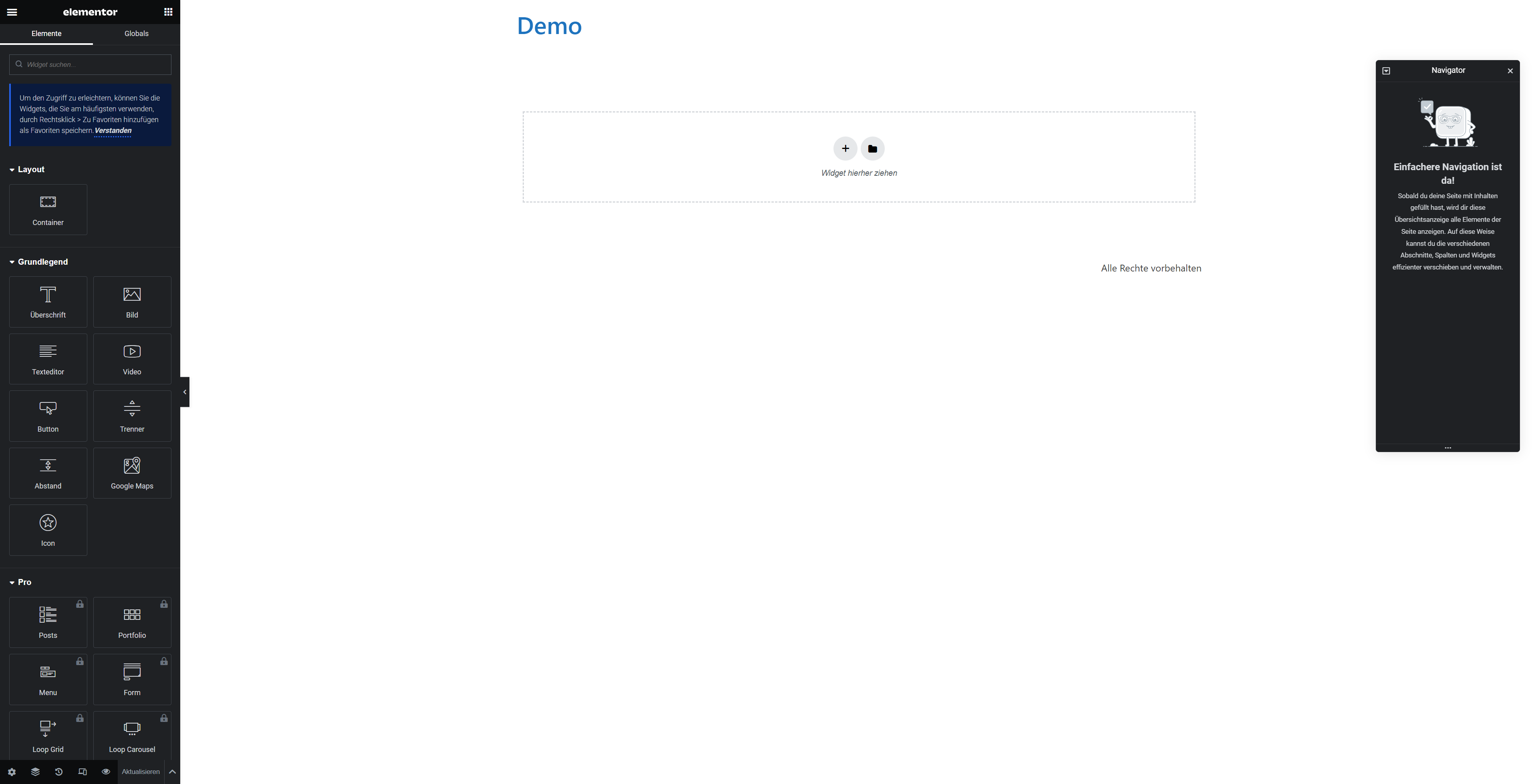
Von uns gelieferte Designs bauen auf Elementor auf. Daher ist es von Nöten, zunächst Elementor zu installieren und aktivieren. Die kostenlose Version von Elementor ist dabei ausreichend. Sofern Sie Fragen zu diesem Schritt haben, konsultieren Sie bitte die Dokumentation von Elementor.
Optional: Hello Elementor
Während der Installation von Elementor wird bereits auf das Theme Hello Elementor verwiesen. Dieses eignet sich sehr gut für unseren Anwendungsfall. Natürlich kann das Design auch mit jedem anderen mit Elementor kompatiblen Theme verwendet werden.
Sofern Sie Hello Elementor verwenden möchten und es nicht während der Installation von Elementor mit installiert haben, können Sie dieses jederzeit unter Design > Themes > Neues Theme hinzufügen nachträglich installieren.
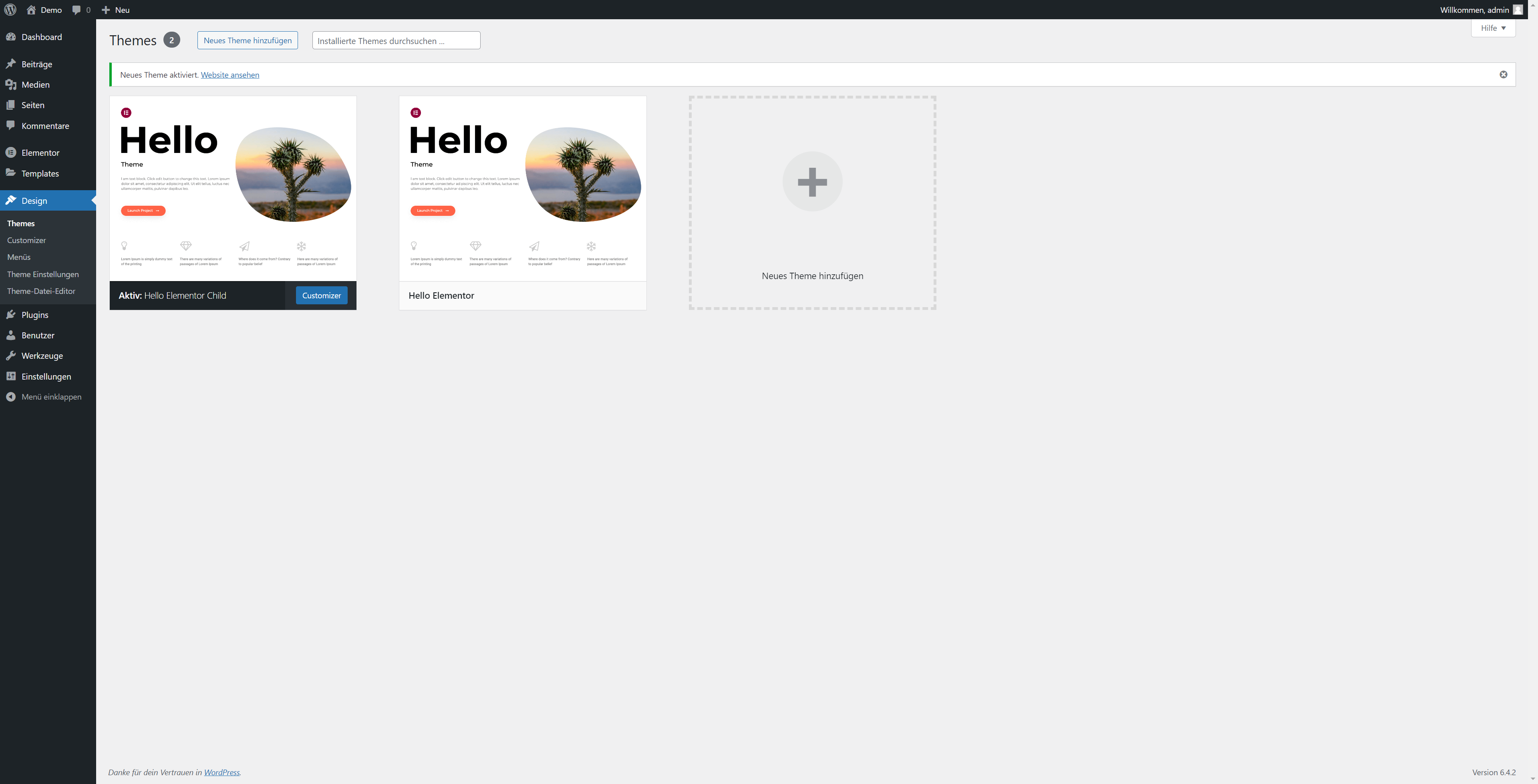
Wir empfehlen dabei nicht die Aktivierung des Hello Elementor Themes selbst, sondern die Verwendung eines Child Themes. Das Theme Hello Elementor Child haben wir Ihnen mit dem Design mitgeliefert und kann unter Design > Themes > Neues Theme hinzufügen > Theme hochladen hochgeladen und installiert werden. Schließen Sie letztlich die Installation des Themes ab, indem Sie Hello Elementor Child unter Design > Themes > Hello Elementor Child > Aktivieren aktivieren.
Elementor Kit
Um das Design zu installieren, bedarf es zweier Schritte. Zunächst müssen wir das Kit des Designs importieren. Dieses enthält alle Definitionen zu Schriftarten, Farben, Typographie, Linkfarben, …
Ihr aktuelles Kit wird dabei nicht überschrieben. Sie haben später jederzeit die Möglichkeit zwischen ihrem bisherigen und neu importierten Kit zu wechseln.
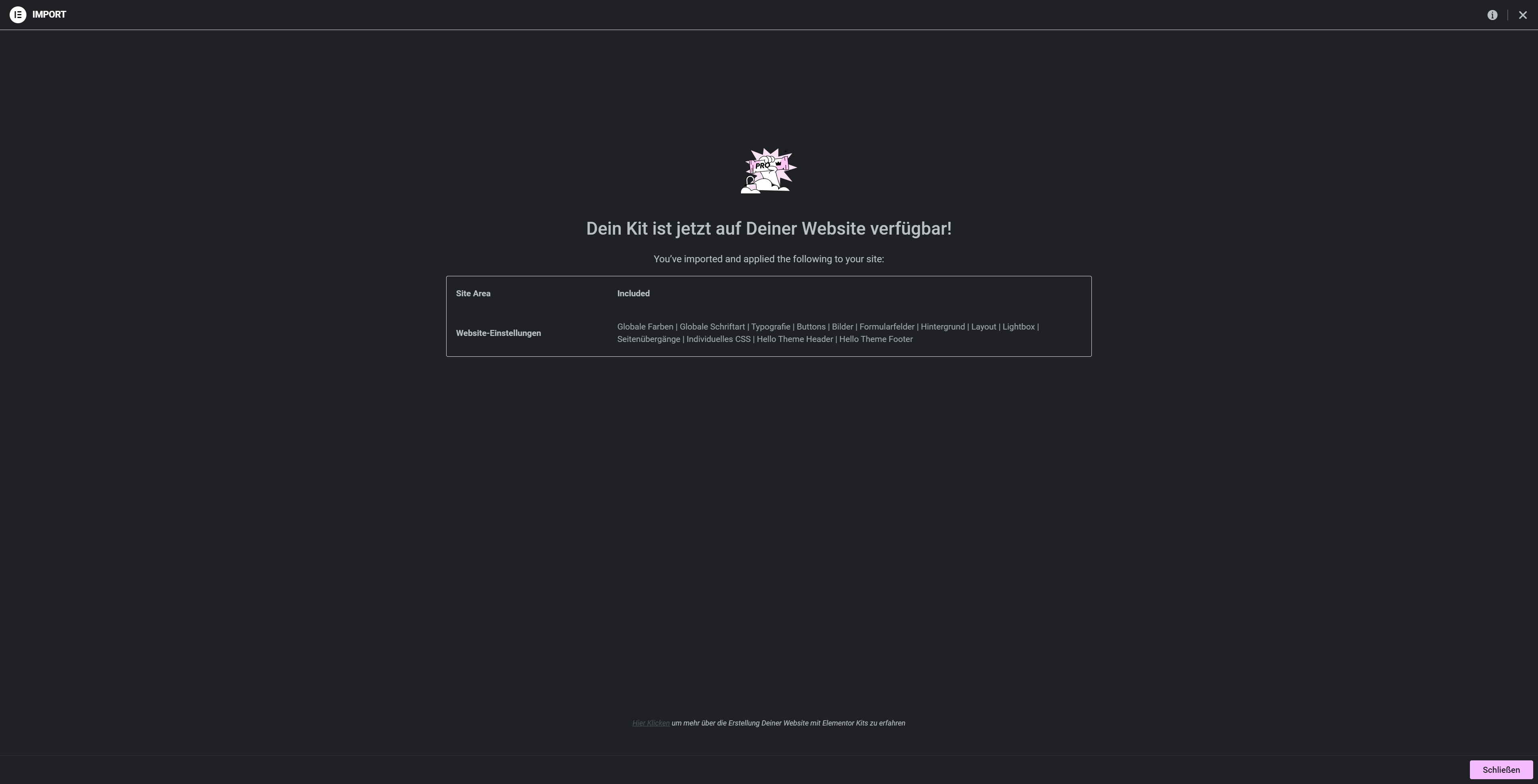
Gehen Sie zu Elementor > Werkzeuge > Kit importieren / exportieren > Template-Kit importieren > Import starten. Wählen Sie über Datei auswählen die gelieferte Datei elementor-kit.zip und bestätigen Sie mögliche Warnungen bzgl. Imports von ZIP-Dateien. Bestätigen Sie in den folgenden Schritten den Import der Website-Einstellungen, um den Import abzuschließen.
Templates
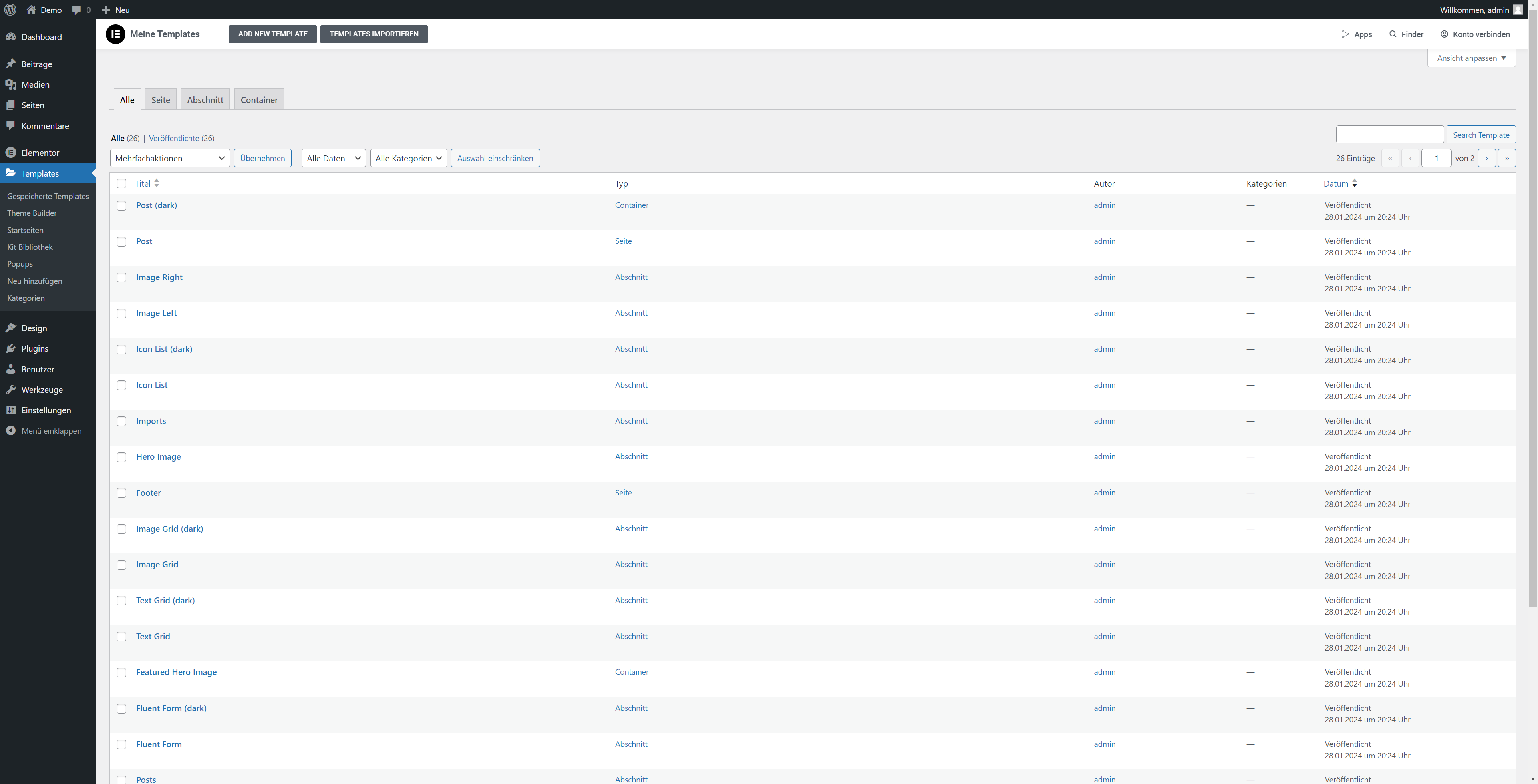
Im zweiten Schritt der Installation müssen die eigentlichen Templates des Designs importiert werden. Folgen Sie dazu dem Pfad Templates > Gespeicherte Templates > Templates importieren. Wählen Sie die gelieferte Datei elementor-templates.zip und bestätigten Sie mögliche Warnungen bzgl. Imports von ZIP-Dateien und ungefilterter Dateiuploads.
Anwendung
Individualisierung
Sie können nun, sofern gewünscht, die Individualisierung des Designs vornehmen. Sie können dazu in Elementor die globalen Webseiten-Einstellungen zu Schriftarten, Farben, .. anpassen und auch einzelne Templates nach Ihrem Wünschen modifizieren.
Templates einfügen
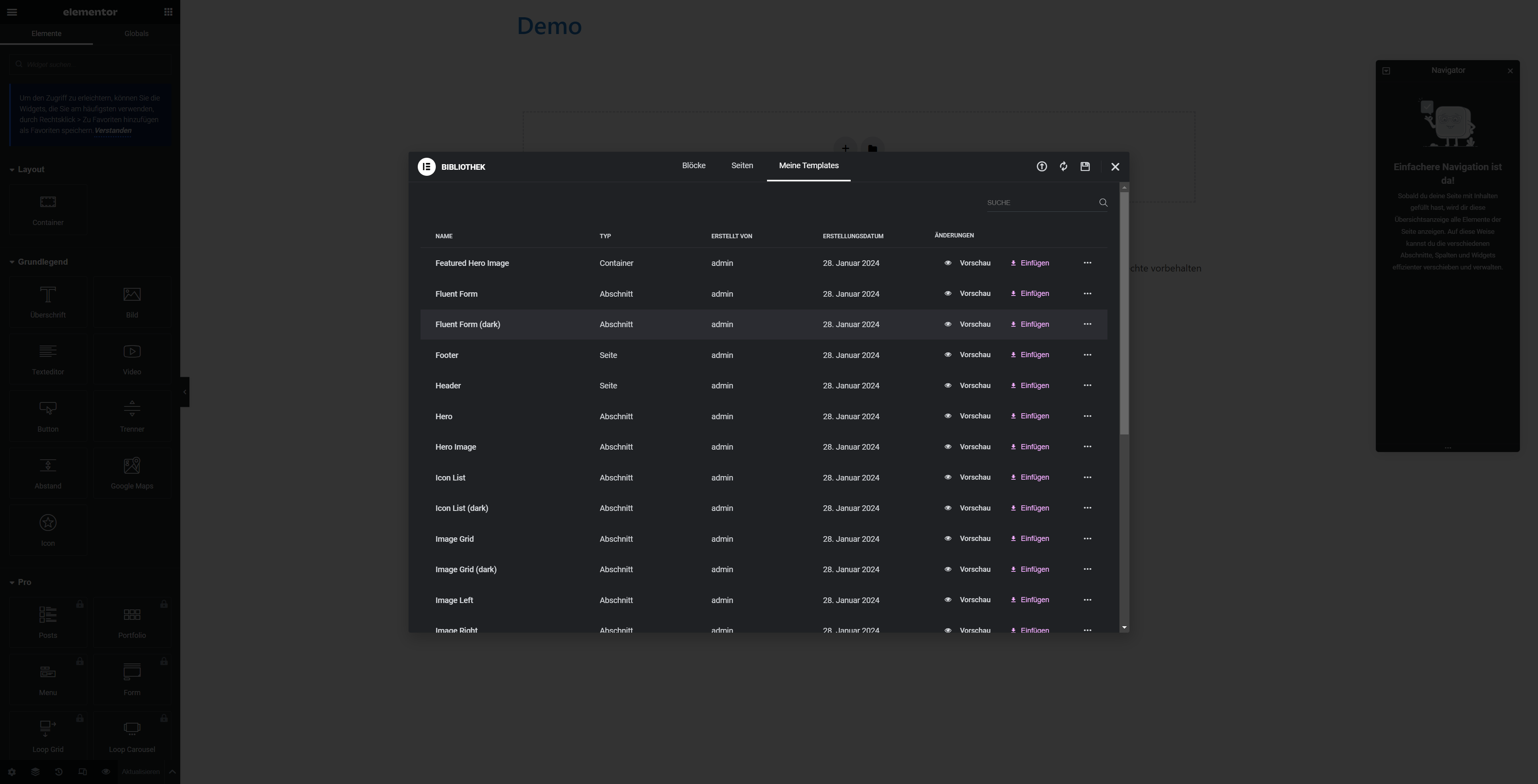
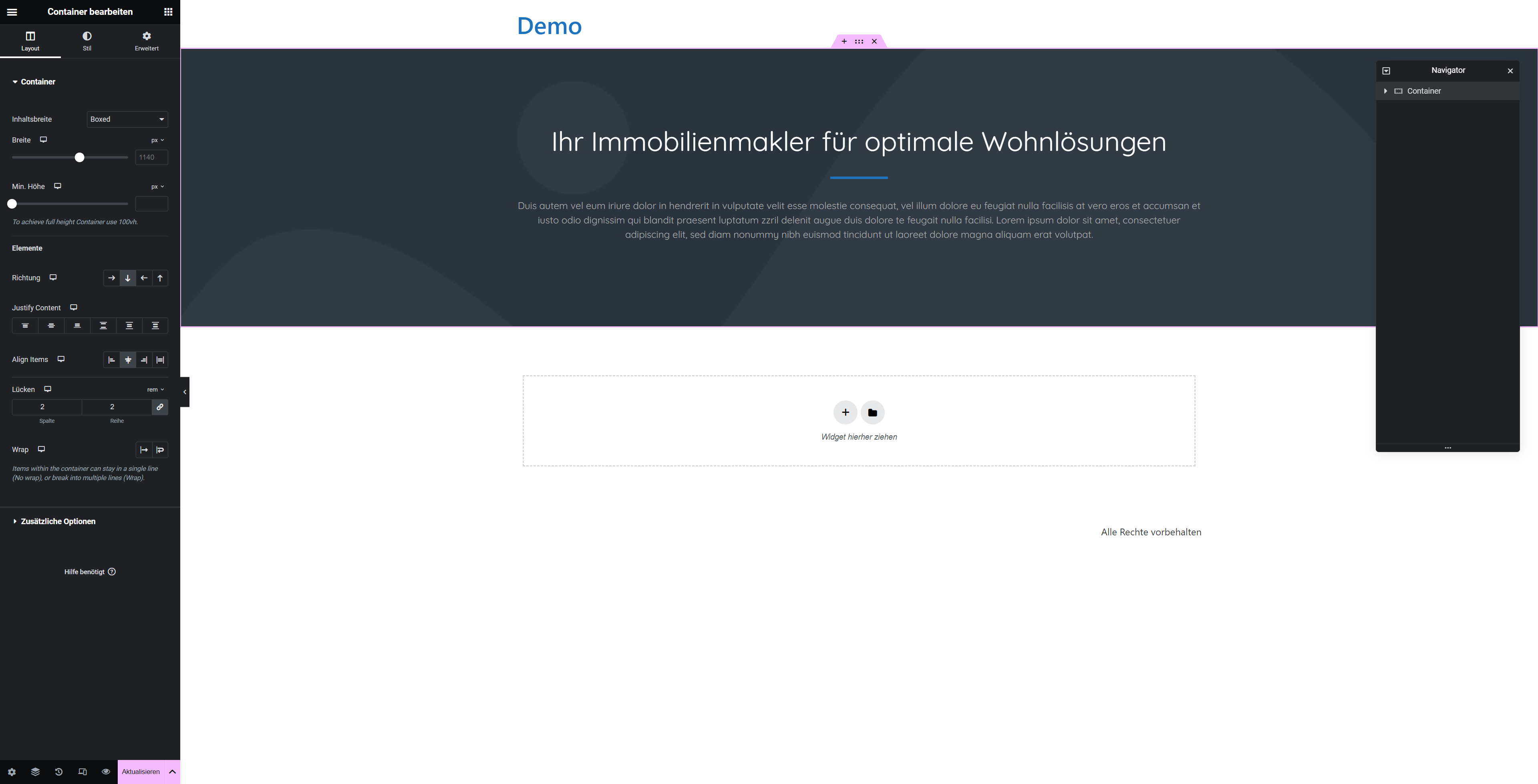
Die nun verfügbaren Templates des Designs können Sie im Elementor Editor überall einfügen. Klicken Sie dazu einfach auf das Ordnersymbol und wählen Sie unter Meine Templates das Template, das Sie einfügen möchten.